Reservar un espacio para eventos en Localy toma menos de 5 minutos. Pero si es tu primera vez, esta guía visual te mostrará exactamente qué esperar — desde que escribes tu búsqueda hasta que recibes la confirmación de tu reserva.
Lo que necesitas antes de empezar
- ✅ La fecha de tu evento (o un rango de fechas tentativas)
- ✅ El número aproximado de invitados
- ✅ El tipo de evento (fiesta, corporativo, sesión de fotos, etc.)
- ✅ El distrito o zona de Lima donde prefieres el espacio
- ✅ Una cuenta en Localy (crear una toma 30 segundos con tu email o Google)
Paso 1: Busca tu espacio con los filtros inteligentes
Ingresa a localy.lat y usa el buscador en la página principal. Puedes filtrar por:
- Actividad a realizar: fiesta, cumpleaños, baby shower, corporativo, quinceañero, sesión de fotos, podcast y otros.

Paso 2: Explora los resultados y compara opciones
Los resultados se muestran como tarjetas con foto principal, nombre del espacio, precio por hora y distrito. Cada tarjeta también muestra:
- 👥 Capacidad máxima de personas
- 📍 Ubicación exacta del distrito
- 💰 Precio base por hora en soles o por día
 Grid de resultados con tarjetas de espacios — foto, precio, capacidad y calificación visibles de un vistazo
Puedes ver el mapa activando la vista de mapa para entender exactamente dónde está cada espacio en relación con tu punto de referencia.
Paso 3: Revisa el perfil completo del espacio
Al hacer click en cualquier espacio, accedes a su perfil detallado. Aquí encontrarás:
- Galería de fotos: imágenes reales del espacio tomadas por el anfitrión.
- Descripción completa: qué incluye el espacio, reglas de uso, acceso y normas.
- Amenidades: WiFi, estacionamiento, cocina, aire acondicionado, sistema de audio, proyector y más.
- Precio por hora: con desglose por horario (mañana, tarde, noche) si aplica.
- Capacidad máxima: número de personas sentadas y/o de pie.
- Reseñas verificadas: opiniones reales de personas que ya usaron el espacio.
- Mapa de ubicación: vista satelital del entorno.
 Perfil detallado de un espacio con galería de fotos, amenidades, precio y sección de reserva
💡 Tip: lee siempre la sección "¿Qué incluye?" — algunos espacios tienen mesas, sillas y vajilla incluidas en el precio; otros no. Esto puede cambiar significativamente el costo total de tu evento.
Paso 4: Selecciona fecha, horario y tipo de evento
En el panel lateral derecho del perfil del espacio encontrarás el módulo de reserva. Aquí puedes:
- Seleccionar la fecha de tu evento en el calendario (los días bloqueados ya están ocupados).
- Elegir la hora de inicio y fin de tu reserva — recuerda incluir tiempo de armado y desmontaje.
- Indicar el tipo de evento para que el anfitrión esté preparado.
- Ver el resumen de precios con el costo total de tu reserva antes de confirmar.
 Panel de reserva con selector de fecha, tipo de actividad e invitados
 Selector de horario de inicio y fin, calculadora de precio
 Coloca tus datos de contacto
 Visualiza los datos que serán enviados a localy
Paso 5: Confirma y comunícate con Localy
Cuando seleccionas tu horario y haces click en "Solicitar reserva", enviamos tu solicitud con el resumen del espacio, fecha y horario. Desde ahí Localy te acompaña para coordinar el pago y la confirmación:
- Recibirás las instrucciones del método de pago (transferencia bancaria, Yape, Plin u otros disponibles) y cómo completarlo.
- Sube el comprobante de pago en la plataforma cuando te lo indiquemos.
- Si necesitas ayuda o aclaraciones, escríbenos por WhatsApp o a hola@localy.lat — el equipo de Localy responde tus dudas sobre la reserva.
- Una vez validado el pago, recibirás una notificación de confirmación con todos los detalles de tu reserva.
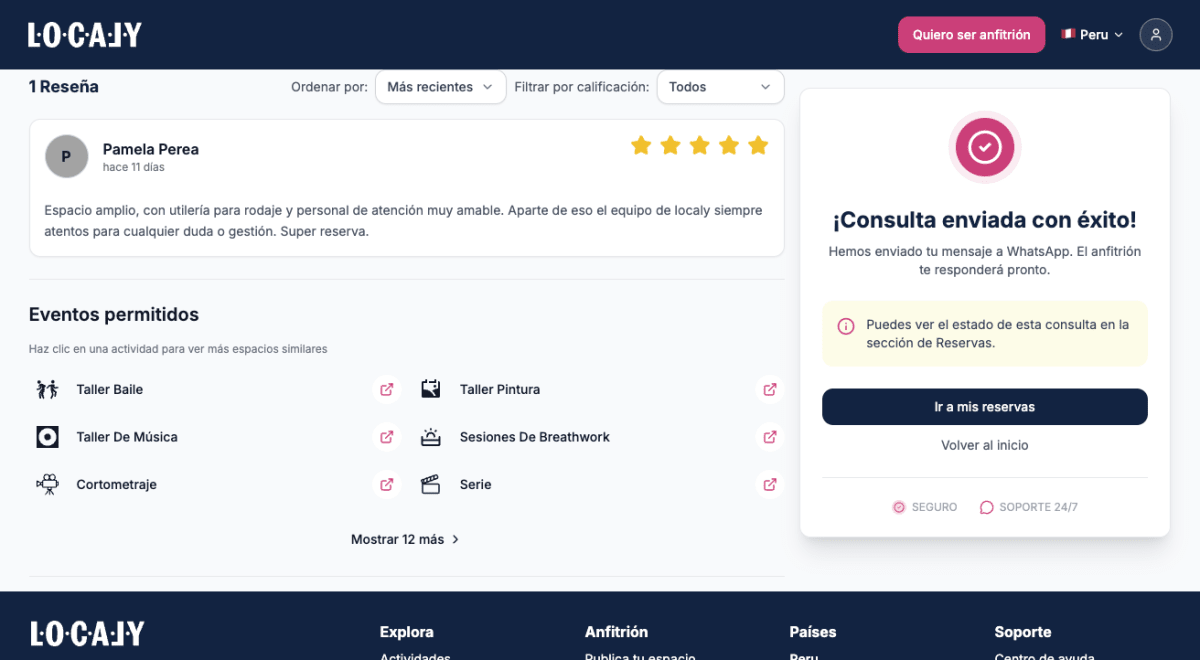 Resumen de la solicitud y canales para coordinar el pago y la confirmación con Localy
¿Qué pasa si necesito cancelar?
Cada espacio tiene su propia política de cancelación, que siempre está visible antes de confirmar tu reserva. Asegúrate de revisarla antes de pagar, especialmente si tu fecha tiene alguna posibilidad de cambio.
¿Tienes dudas? El soporte de Localy está disponible
Si tienes alguna pregunta sobre un espacio, puedes contactar al anfitrión directamente a través de la plataforma. Y si necesitas ayuda con tu reserva, el equipo de Localy está disponible por WhatsApp en +51 920 134 971 o por email a hola@localy.lat.